動画配信サービスに加入していると、一つの契約で家族みんなで別々に観たりすることって結構ありますよね。
そんなとき、自分が何を観ているのか何となくく知られたくないことってありませんか?
この記事ではそんな悩みを解決できるよう、自分専用のプロフィール設定ができたり、他の利用者に自分の視聴履歴等を見られない設定の可否について、各動画配信サービスの対応状況を比較・解説していきます。
 らっこパパ
らっこパパまずは結論として、以下簡単に動画配信サービスの状況を紹介します。
| 動画配信サービス | 自分専用のプロフィールを作成し、ロックをかけて視聴履歴を見せない設定 |
|---|---|
| U-NEXT | 一部可能 |
| Hulu | 可能 |
| Amazon Primeビデオ | 可能 |
| Netflix | できない |
主要4社の各動画配信サービスの違いを比較・解説
まず、今回比較していく動画配信サービスは、以下の主要サービス4つになります。
- U-NEXT
- Hulu
- Amazon Primeビデオ
- Netflix
また、他の記事では以下の7項目についても、各サービス間の比較・解説をしているので、気になる方は次の記事もご覧ください。
- テレビ放送分の再放送が視聴できるのは?
- 教育的要素のある番組を視聴できるのは?
- 無料トライアルの有無
- ペアレンタルコントロールの有無
- 再生速度変更の可否
- 視聴できる機器の種類
- 視聴履歴を他の人に見せない設定の可否
らっこパパこの記事では上の7つの内、7個目の「視聴履歴を他の人に見せない設定の可否」についての解説です。
主要動画配信サービス4社の視聴履歴を見られない設定可否の結論
まずは、冒頭でも表示した視聴履歴を見られない設定の可否に関する主要4社の状況を一覧表で見ていきます。
| 動画配信サービス | 自分専用のプロフィールを作成し、ロックをかけて視聴履歴を見せない設定 |
|---|---|
| U-NEXT | 一部可能 |
| Hulu | 可能 |
| Amazon Primeビデオ | 可能 |
| Netflix | できない |
結論としては、HuluとAmazon Primeビデオは、自分専用のプロフィールを作成して、プロフィールロックを設定することで他のユーザーに視聴を見られない設定が可能です。
※Netflixでは、その都度、視聴履歴を削除することで視聴履歴を見せないことが可能と言えば可能です。
らっこパパ当記事の記載内容は2025年当時の調査内容に基づいています。
視聴履歴の削除方法も解説
当記事では、動画の視聴履歴の削除方法についても、あわせて解説していきます。
らっこパパ別に見られても良い場合も多いですが、念のために隠したい場合の為に調査結果をレポートします!
それでは次から主要4社の状況を詳しく見ていきましょう。
【1】U-NEXTで視聴履歴を他の人に見せない方法
上の表では、U-NEXTで視聴履歴を他の人に見られない設定について、「一部可能」と記載していますが、その理由を以下で詳しく解説していきます。
まず最初に用語の解説をすると、U-NEXTではメインプロフィールを「親アカウント」と呼んで、追加で作成するプロフィールを「子アカウント」と呼んでいます。
U-NEXTではアカウントを切り替えることで、切り替えた後の視聴履歴が確認可能
まず前提として、U-NEXTでは、視聴履歴を確認したいアカウントにログインできれば、視聴履歴が確認可能です。
子アカウントが親アカウントの視聴履歴を見ることはできない
U-NEXTでは、子アカウントでログインした場合、親アカウントの視聴履歴を基本的には見ることはできません。
理由は、子アカウントから親アカウントに切り替えないと視聴履歴は見れないのですが、以下の画像のようにアカウント切り替えにはパスワードロックがかかっているからです。
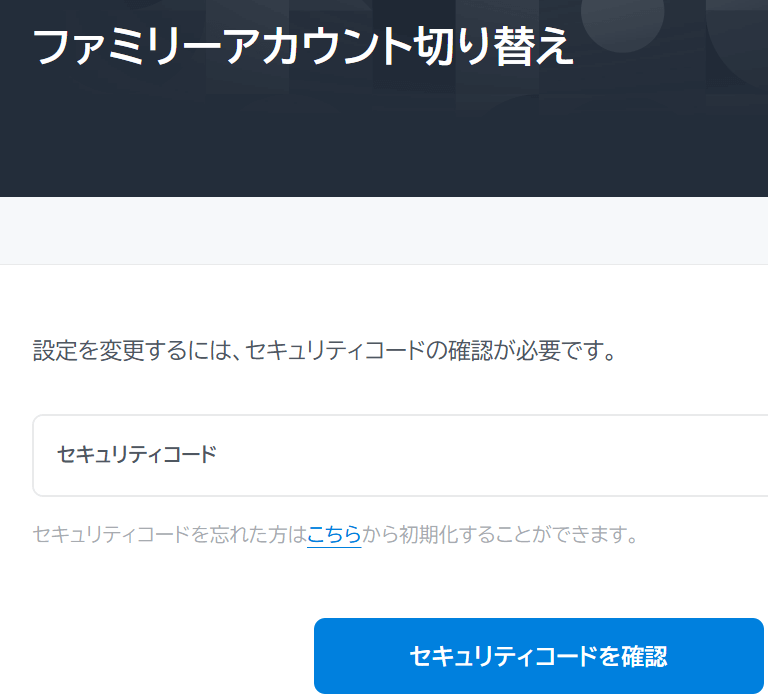
ちなみに、U-NEXTではアカウント切り替え時のパスワード設定は必須となっています。
親アカウントは子アカウントの視聴履歴は見ることができる
親アカウントから子アカウントへの切り替え時、子アカウント側でパスワード設定が不可となっていて、親⇒子アカウントへの切り替えが可能なので、視聴履歴も見ることができる形です。
らっこパパ子アカウント同士のアカウント切り替えは不可なので、他の子アカウントの人からは見ることができません。
HuluやAmazon Primeでは親アカウントでも子アカウントの視聴履歴を見られない設定が可能なので、U-NEXTはここが相違点ですね。
HuluやAmazon Primeビデオではすべてのプロフィール切替えにパスワード設定が可能なので、
メインアカウント(プロフィール)の人が、子アカウント(プロフィール)の視聴履歴を見ることの不可設定も可能です。
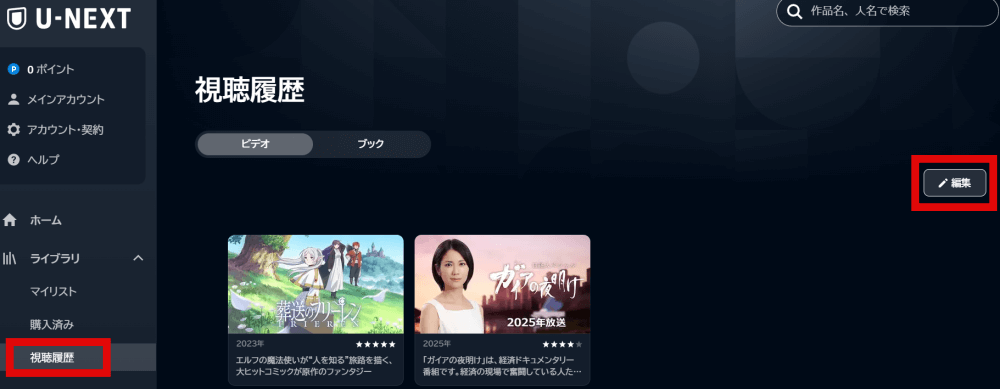
U-NEXTの視聴履歴の削除方法の解説
U-NEXTで視聴履歴を削除する方法を以下で実際の画像と一緒に紹介していきます。
U-NEXTの解説記事について
当ブログでは、Huluについても特徴やおすすめポイントを以下の記事で詳しく解説しているので、気になる方はご覧ください。
それでは続いて、そのHuluについて解説していきます。
【2】Huluで視聴履歴を他の人に見せない方法
まず結論として、Huluでは自分専用のプロフィールを作成して、パスワードロックを設定することで視聴履歴等を他の人に見せないことが可能です。
以下、Huluにおいてプロフィールを複数作成した場合の特徴を説明していきます。
- 最大6個のプロフィールが作成可能
- 視聴履歴・視聴中・お気に入りが各プロフィールで管理できる
- 暗証番号で家族間のプライバシーが保護されるので、視聴履歴が家族に見られない
- キッズにはキッズ向け作品が表示される
①:Huluでは自分専用プロフィールを作成して、暗証番号の設定が可能
Huluでは自分専用プロフィールを作成して、暗証番号の設定し、視聴履歴を他の人に見られないようにすることが可能です。
それでは実際どのように設定するのか、以下実際のHuluの画面を見ながら確認していきましょう。
まず以下画像の赤枠内、トップページ右上でアカウント管理用のアイコンをクリック後、「親用②」プロフィールをクリックします。
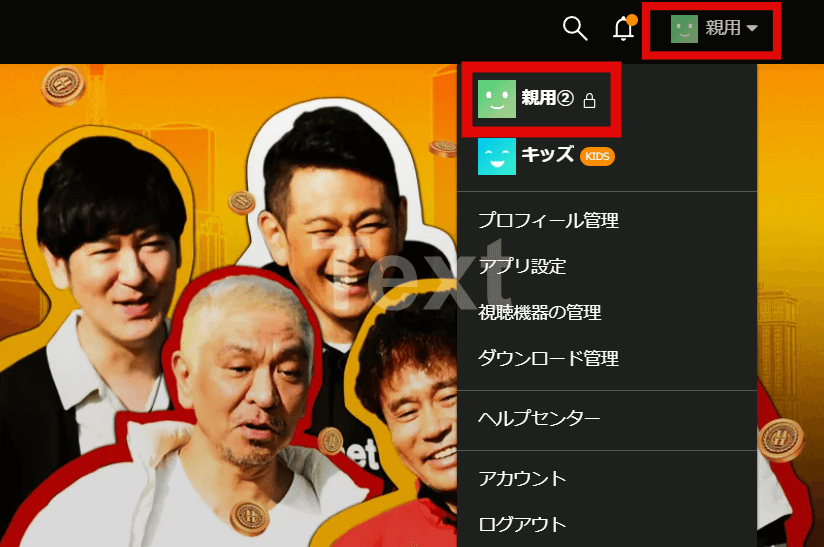
以下の画像は、メインプロフィールの「OWNER」が、プロフィールロックのかかっている「親用②」に入ろうクリックをした場合で確認してみます。
らっこパパ「親用②」はプロフィールロックがかかっているので、アイコンの右上には鍵のマークが付されていますね。
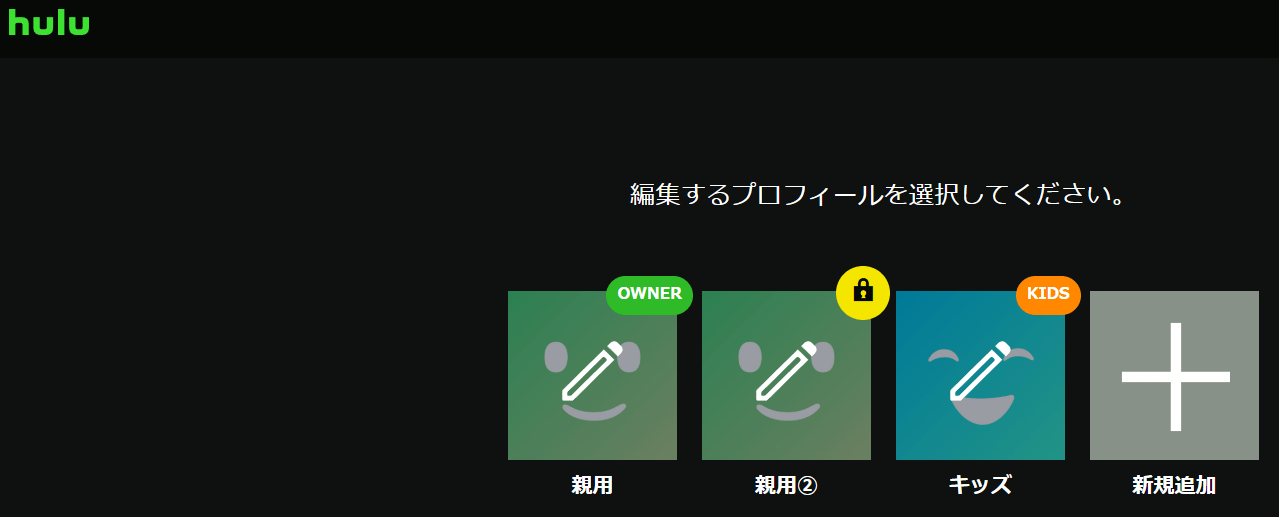
「親用②」をクリックして入ろうとした場合、以下画像のように暗証番号が求められます。
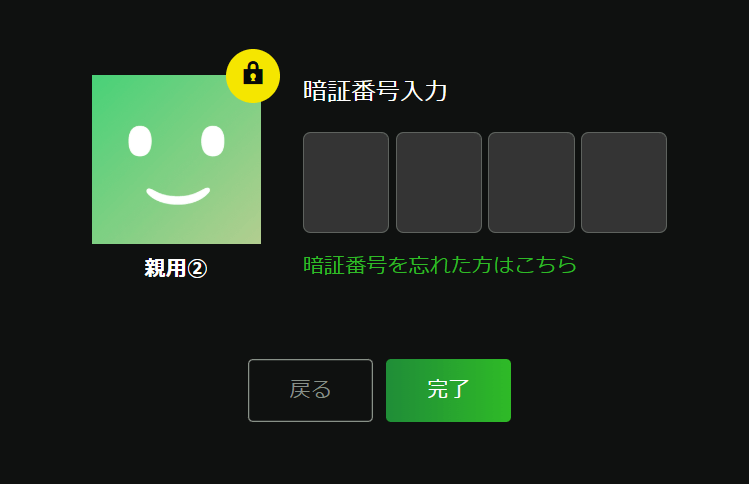
なので、暗証番号がわからないと、本人以外は入れない設定になっていることが確認できました。
らっこパパ視聴履歴が見れない設定も可能なんですよね。
②:ログインロック設定をする際の留意点
ここで1点、大きな留意点があります。
最大の留意点は、インターネットブラウザを閉じる前に、ログアウトするか、画面右上のプロフィールを自分以外に切り替えておく必要がある点です!
ログアウトしたり、切り替えをしないでブラウザを閉じると、その次にHuluにログインした際、前回最後に利用したプロフィールでログインされてしまいます。
らっこパパただこの留意点はHuluのみの話ではないので、動画配信サービス全般で留意が必要ですね。
③:視聴履歴自体の削除方法の解説<テレビ>
続いて、視聴履歴履歴の削除方法の解説をしていきます。
一つのプロフィールを複数の人で利用することもあると思います。
そんな際、視聴履歴を削除したくなった時の為、視聴履歴削除方法についても簡単に解説していきます。(2025年4月時点の方法)
らっこパパアニメが多めですが、僕の視聴履歴を実際に見ながら、削除をしていきます。
下の画像の赤枠内の「マイリスト」をクリックします。
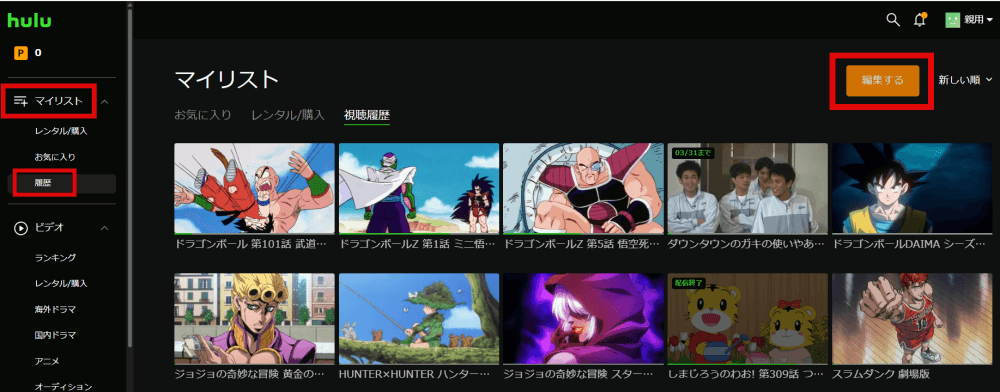
続いて、同じく赤枠で囲っている、すぐ下の「履歴を」クリックします。
続いて、一番上の画像の右上の「編集する」をクリックします。
すると、以下の画像のように選択可能画面に移るので、削除したい作品をクリックで選び、右上の「削除する」をクリックします。
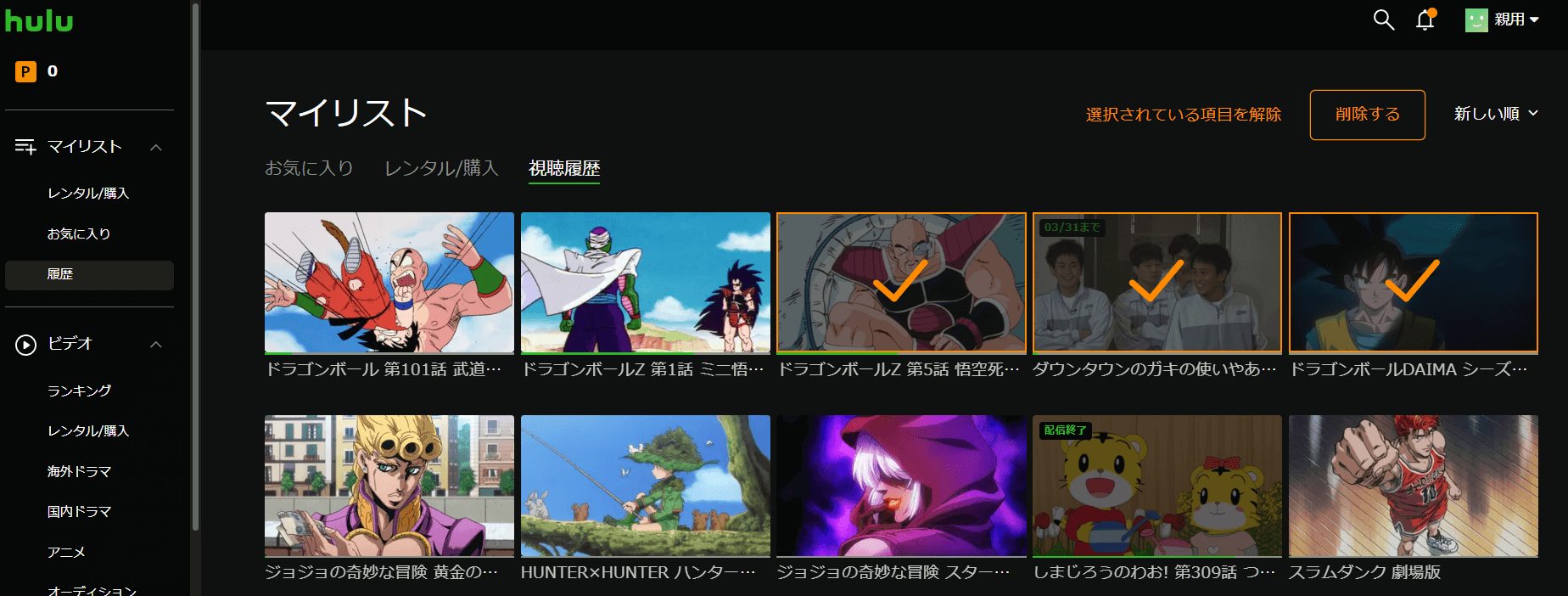
そうすると、選択した作品が視聴履歴から削除されます。
Huluの詳しい解説記事について
当ブログでは、Huluについても特徴やおすすめポイントを以下の記事で詳しく解説しているので、気になる方はご覧ください。
【3】Amazon Primeビデオで視聴履歴を他の人に見せない方法
続いて、Amazonプライムビデオで視聴履歴を他の人に見せない設定について解説していきます。
AmazonプライムビデオでもHuluと同様に、専用のプロフィールを作成して、パスワードロックを設定することで視聴履歴を見せない設定が可能です。
①:自分専用プロフィールを作成して、暗証番号を設定することで視聴履歴を見せない設定が可能
らっこパパ以下では、Amazon Primeビデオで本当に視聴履歴を見せない設定が可能なのかを実際の画面を見ながら確認していきます。
まずAmazon Primeビデオでは視聴履歴を見るためには、視聴履歴が見たいプロフィールに切り替える必要があります。
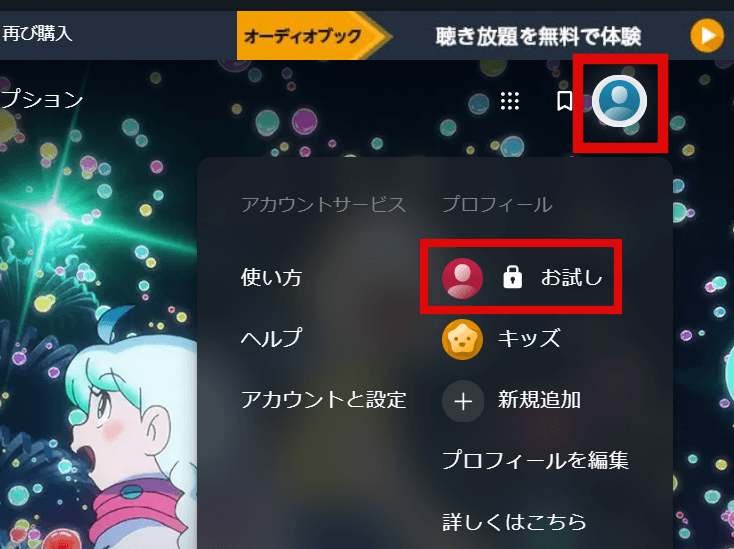
そこで、他のプロフィールからプロフィールロックの設定されている「お試し」へ切り替えようとした際、どうなるのか以下解説していきます。
以下の画像の赤枠内のプロフィールロック設定がされている「お試し」をクリックします。
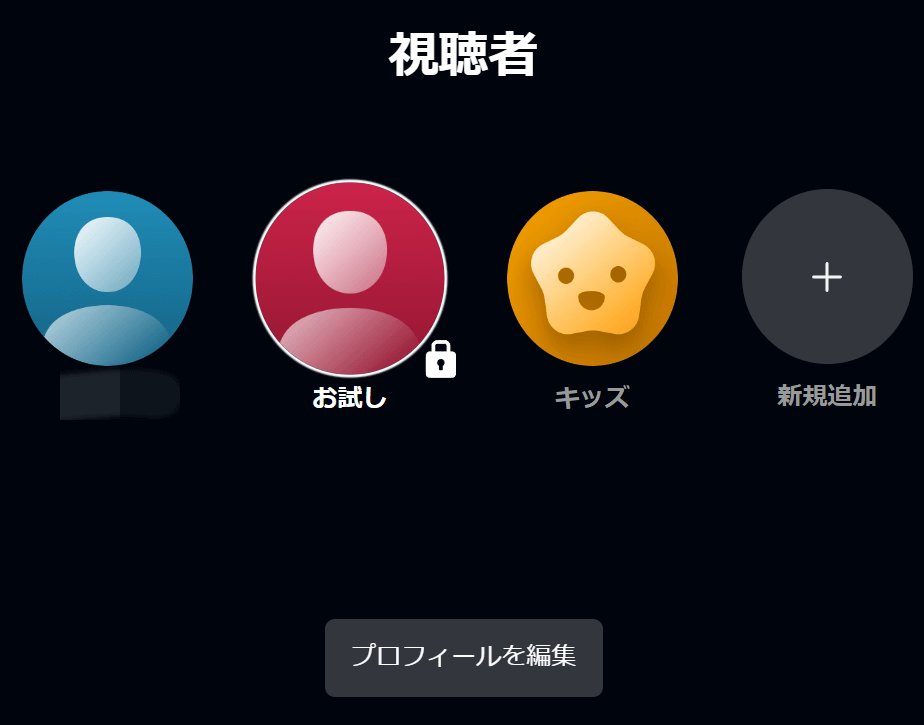
その後、以下の画像のようにプロフィール選択画面になるので、「お試し」をクリックして、プロフィール切り替えを試みてみます。
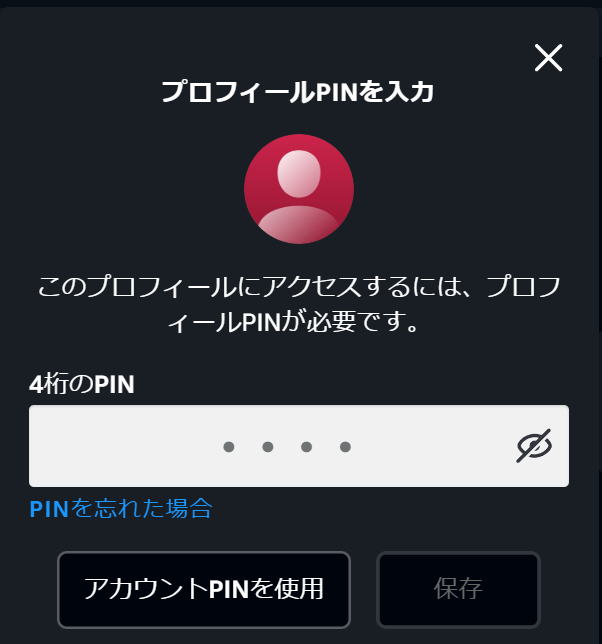
そうすると、以下のようにパスワード入力画面が表示されて、パスワードがわからないと「お試し」プロフィールに入れない仕様になっていることが確認できます。
 らっこパパ
らっこパパこのように、AmazonPrimeビデオでは、専用のプロフィールを作成し、パスワードロックを設定することで視聴履歴を見せない設定が可能となります。
②:AmazonPrimeビデオで視聴履歴を削除する方法
続いて、Amazon Primeビデオでも視聴履歴を削除したい場面の為、視聴履歴の削除方法を解説していきます。
視聴履歴を削除するには、削除したいプロフィールに入る必要があるので、該当するプロフィールに切り替えた後の手順を解説していきます。
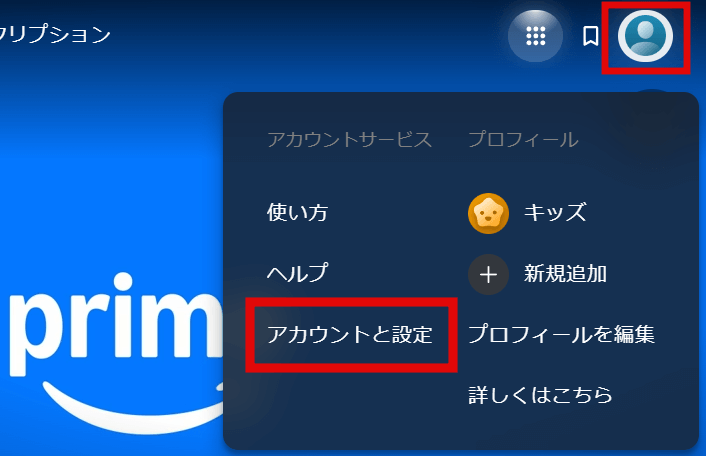
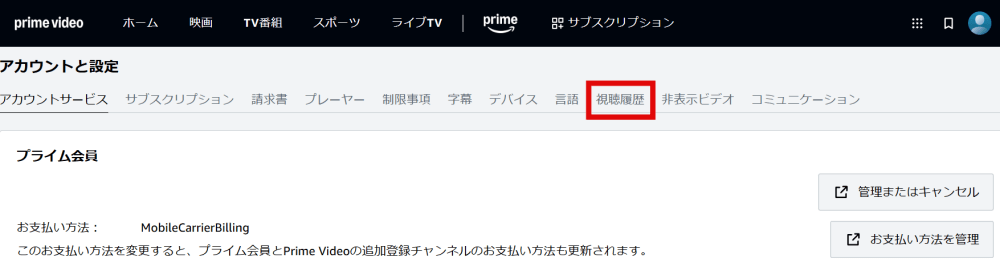
「アカウントと設定」画面に移行するので、以下画像の赤枠内「視聴履歴」をクリックします。
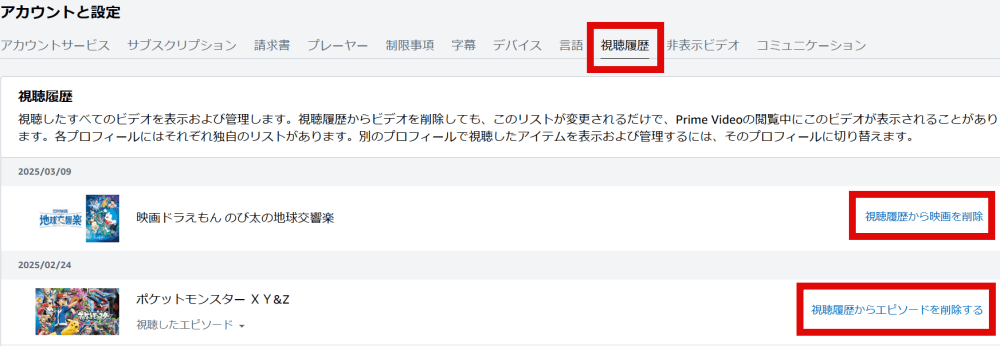
「視聴履歴」ページに移動後、以下のように削除可能です。
らっこパパポケモンはリアルに観入っちゃい、2じ
AmazonPrimeビデオの解説記事について
当ブログでは、Huluについても特徴やおすすめポイントを以下の記事で詳しく解説しているので、気になる方はご覧ください。
【4】Netflixで視聴履歴を他の人に見せない方法
Netflixでは視聴履歴を他の人に絶対に見られない方法は2025年当時ではありません。
①:Netflixでは自分専用のプロフィールを作成しても、常に見せない設定は不可
Netflixでは、パスワードロックをかけたとしても、そのパスワードロックをかけたプロフィールの視聴履歴を常に見せない設定はできません。
ただし、視聴履歴を随時削除することで、視聴履歴を見せないようにすることは可能です。
らっこパパここが、HuluやAmazon Primeビデオとの大きな違いですね。
②:プロフィールにパスワード設定しても視聴履歴が見れてしまう理由
実際に僕も確認してみたので、プロフィールにパスワード設定しても視聴履歴が見れてしまう実際の様子をステップを踏んで解説していきます。
以下の赤枠内の「大人用②」プロフィールに切り替えようとして、クリックします。
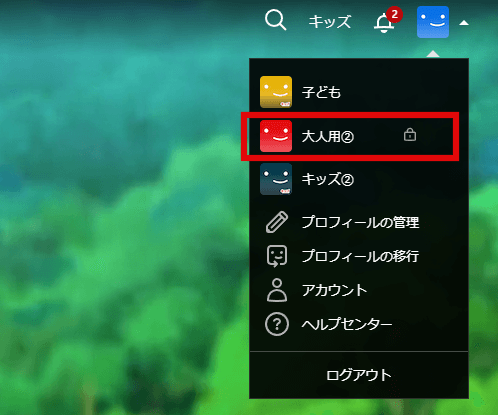
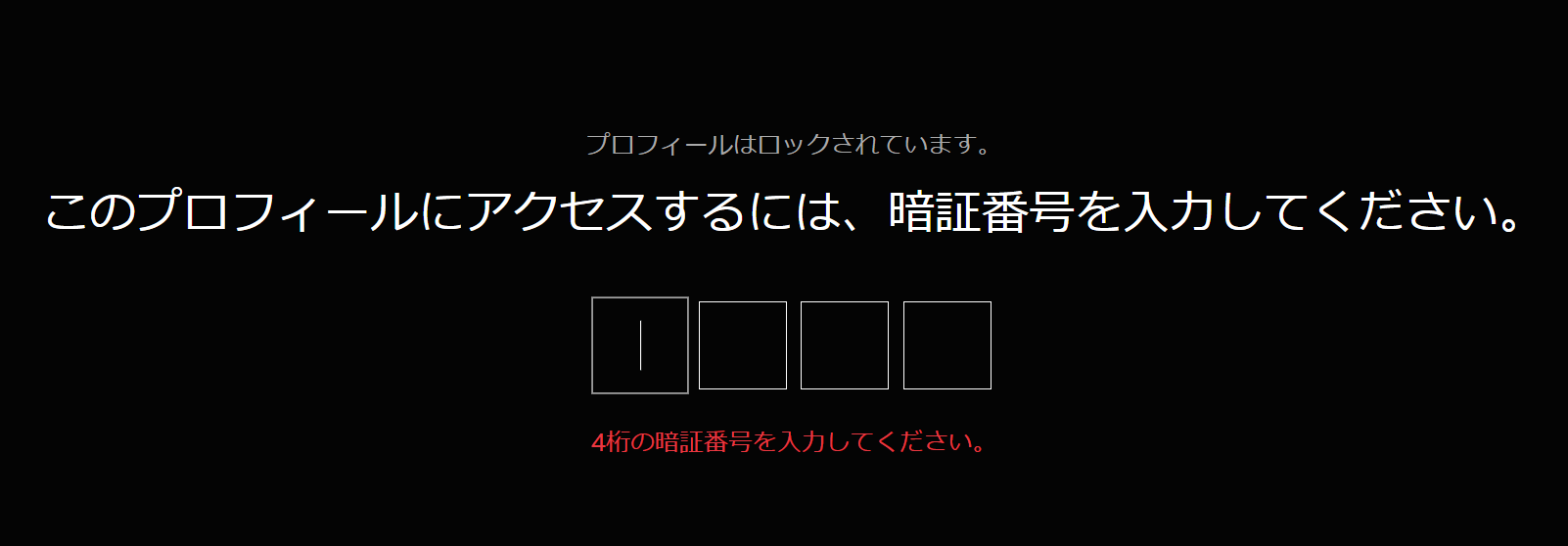
「大人用②」にログインしようとすると、以下の画像ようにパスワードが要求されるので、プロフィールの移行はできません。
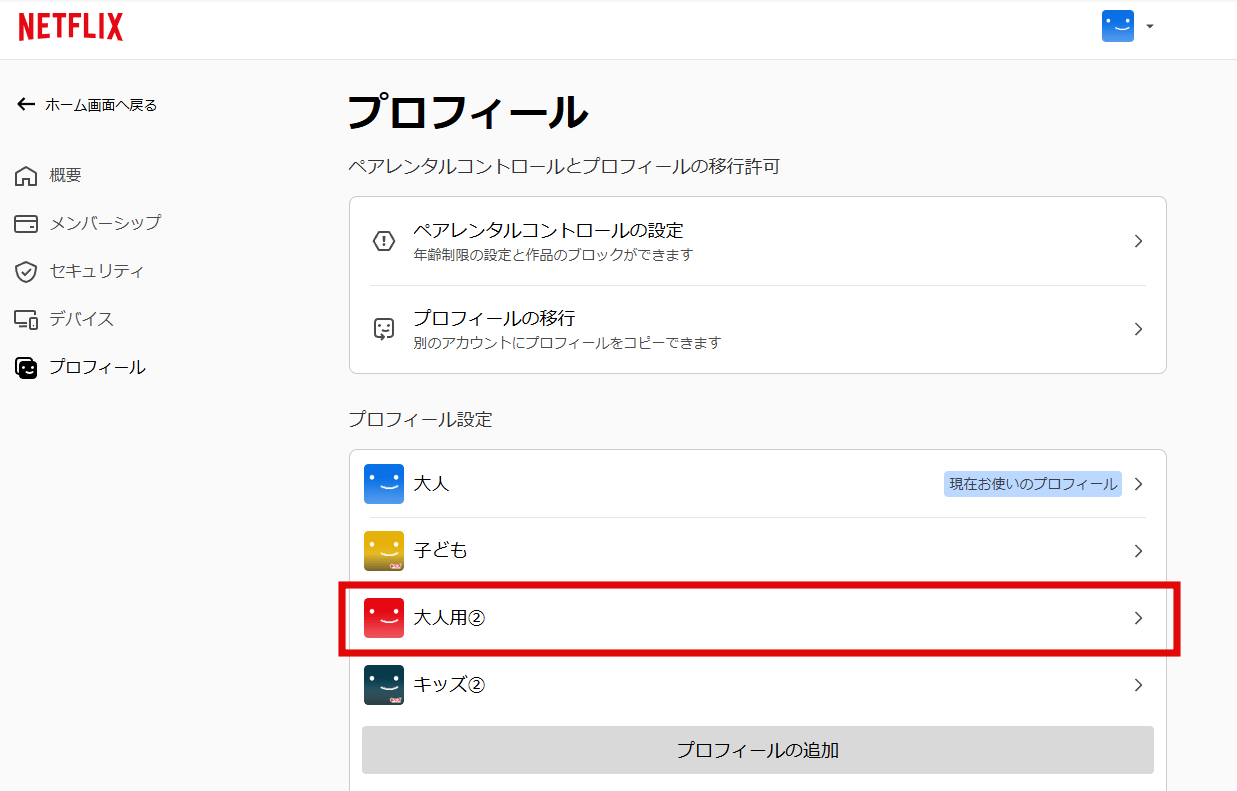
ただ、プロフィール画面で、先ほどパスワードロックがかかっていた「大人用②」のプロフィールを選択してみます。
その次の「大人用②」のプロフィール画面で、以下画像の赤枠内の「視聴履歴」をクリックしてみます。
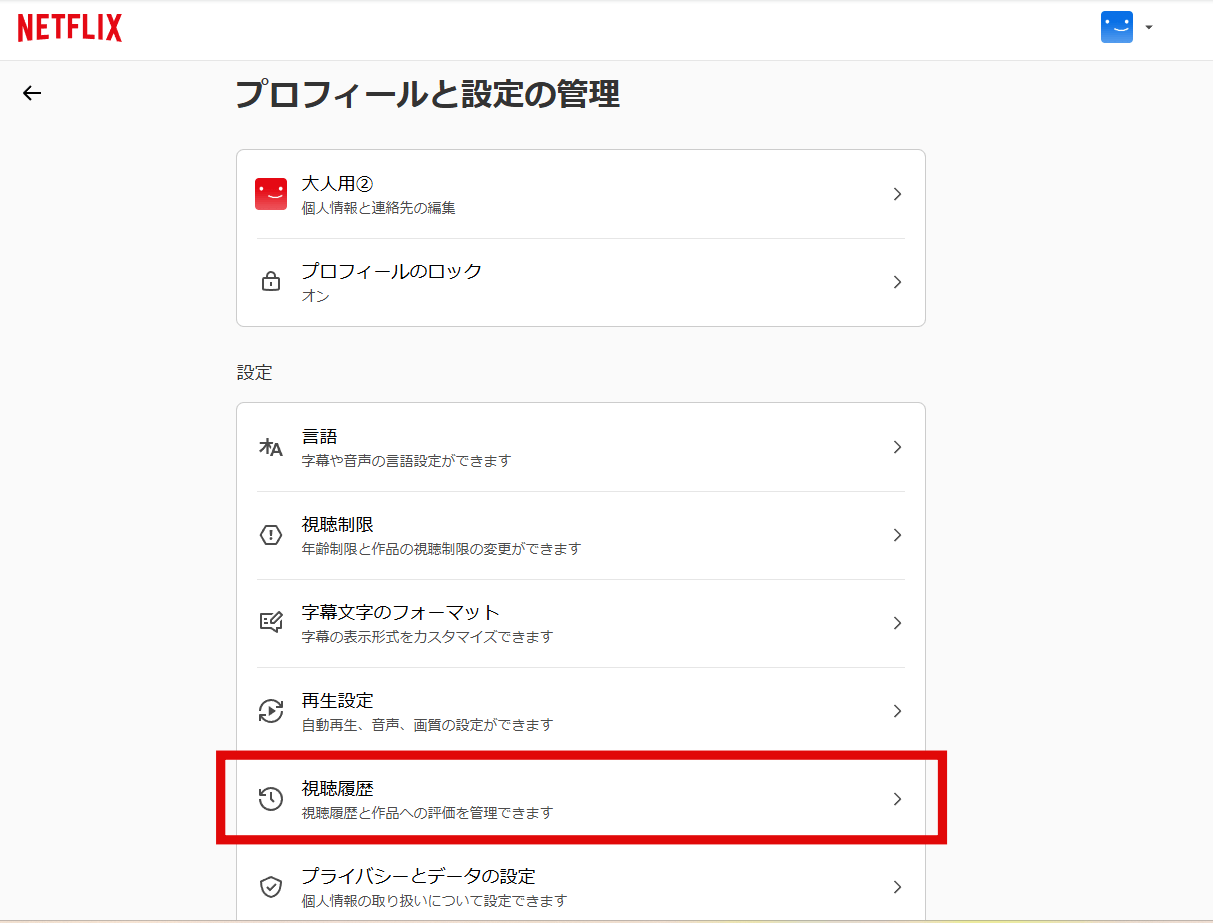
他のユーザーも視聴履歴を見ることが可能となっています。
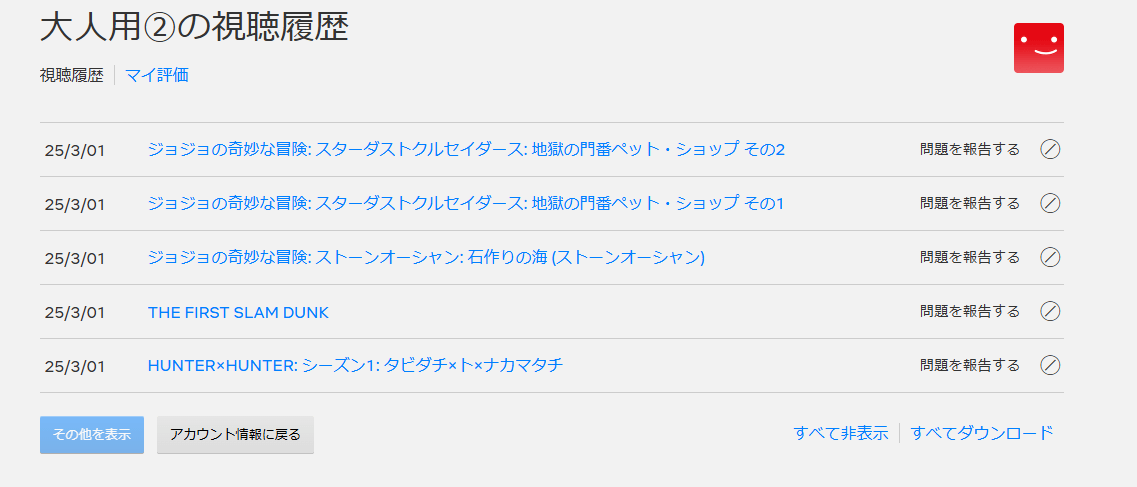
ちなみに、HuluやAmazon Primeではパスワードロックをかけている場合、他のプロフィールを確認しようとした際もパスワードの入力が求めれるので、視聴履歴等を見ることができません。
ただし観る都度、視聴履歴を削除することで、視聴履歴を見せないことは可能なので、その方法を以下解説していきます。
視聴履歴を削除すれば、視聴履歴を見せないことは可能
ただしNetflixで視聴履歴を見せたくない場合は、その都度削除することで視聴履歴を見せないことは可能です。
以下視聴履歴の削除方法を解説していきます。
Netflixで視聴履歴を削除する方法の解説
Netflixで視聴履歴を削除する方法は大きく2つあるので、以下でその二つの方法を見ていきます。
①一括ですべて削除する方法
視聴履歴の削除方法としては、「アカウント」⇒「プロフィール」⇒「特定のプロフィール」を選択します。
その後、「視聴履歴の表示」から削除が可能です。
らっこパパ以下が実際のNetflixの視聴履歴の表示画面です。
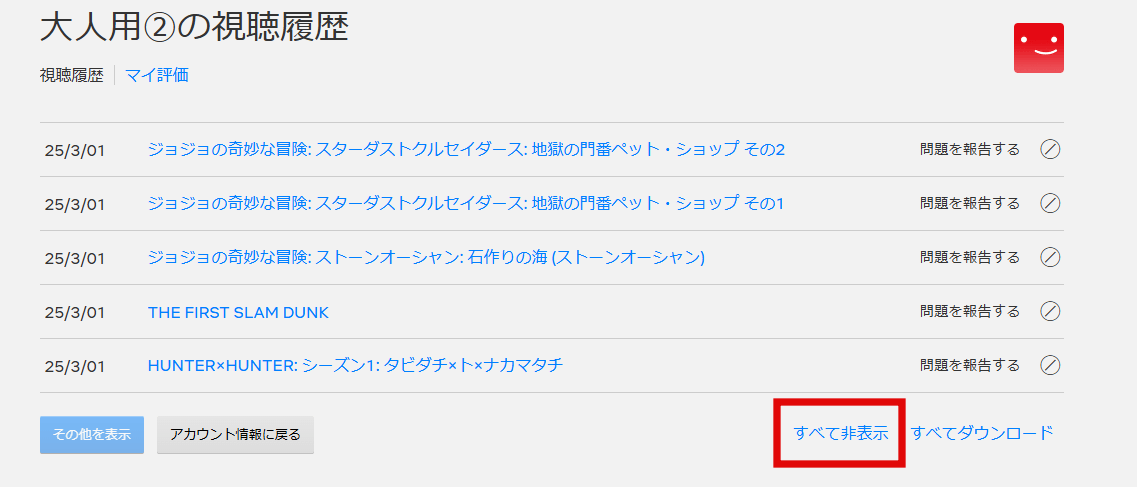
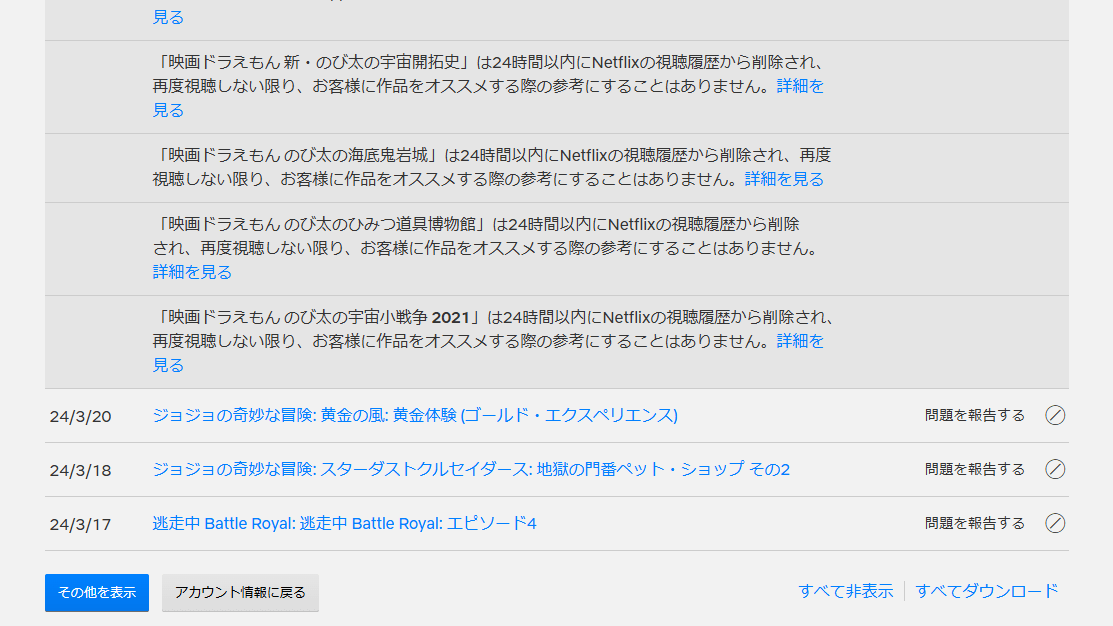
実際の公式サイトでも確認したい場合はNetflixの公式サイトの解説ページご覧ください。
②個別に選んで削除する方法
Netflixで視聴履歴を削除するのは、上記と同じ方法で視聴履歴1件ずつ選択して削除することも可能です。
【5】視聴履歴を見られたくない場合のまとめ
以上まとめると、親アカウントであれ、子アカウントであれ、完全に履歴を他の人に見られない設定が可能なのは、HuluとAmazon Primeビデオです。
らっこパパ親にも視聴している内容を知られたくないというお子さんにはニーズが高そうですね。