我が子がテレビやYou tubeを見続けて、困り果てているらっこパパです!
 らっこパパ
らっこパパよくありそうな話しですよね…
そんな中、主要な動画配信サービスではペアレンタルコントロール設定も可能なことを知り、この記事では詳しく調査した結果を報告していきます。
ペアレンタルコントロール設定時には何かと欠かせない「プロフィールロック」の設定についても、主要4社の設定方法を画像と一緒に詳しく解説していきます。
各動画配信サービスの違いを比較・解説
当ブログでは、僕がアニメ好きで、動画配信サービスを結構利用していることもあり、主要なサービスの違いを比較・解説をしています。
具体的には以下の7項目についてです。
- テレビ放送分の再放送が視聴できるのは?
- 教育的要素のある番組を視聴できるのは?
- 無料トライアルの有無
- ペアレンタルコントロールの有無
- 再生速度変更の可否
- 視聴できる機器の種類
- 視聴履歴を他の人に見せない設定の可否
この記事では上記の7点のうち、4つ目の「ペアレンタルコントロールの有無」についての解説になります。
主要4社のペアレタルコントロールの状況
まずは、動画配信サービス主要4社のペアレンタルコントロールの状況を以下の一覧表示で整理していきます。
| 動画配信サービス | 視聴番組の制限 | プロフィール変更時のパスワード設定 | 購入制限設定 |
|---|---|---|---|
| U-NEXT | 可能 | 可能 | 可能 |
| Hulu | 可能 | 可能 | NA |
| Amazonプライムビデオ | 可能 | 可能 | 可能 |
| Netflix | 可能 | 可能 | NA |
ペアレンタルコントロールの各動画配信サービスのまとめ
結局のところ、結論としては視聴サービス制限の設定はどの動画配信サービスでも可能です。
らっこパパ相違点としては、ペアレンタルコントロールで設定できる内容が異なります。
ここからは各動画配信サービス別に詳しいペアレンタルコントロールの設定内容を説明していきます。
各動画配信サービスのプロフィール(アカウント)の呼び方の事前確認
まず最初に説明した方がわかりやすくなる内容があるので、その部分から話を進めていきます。
一つの契約の中で複数人が動画を観れるのですが、そのときの1人1人の設定のことを「プロフィール」や「アカウント」と言ってサービス毎に呼び方が異なっています。
らっこパパ各動画配信サービス毎に呼び方が異なるので、まずは最初に整理していきます。
各動画サービスの公式ページ上で勘違いも避けられるように整理していきます。
- アカウント:U-NEXTにおける呼び方
- プロフィール:Hulu、Amazon Primeビデオ、Netflixの呼び方
【1】U-NEXTのペアレンタルコントロール設定
まずはU-NEXTのペアレンタルコントロールについて、解説していきます。
U-NEXTでは主にペアレンタルコントロールで視聴制限と購入制限が可能です。
U-NEXTのペアレンタルコントロールでできること①:購入制限
U-NEXTでは、U-NEXTポイントを使って映像作品を購入できるのですが、その購入制限がペアレンタルコントロール設定で可能となります。
U-NEXTのペアレンタルコントロールでできること②:視聴制限
他にもU-NEXTのペアレンタルコントロールでは、下の画像のように、「R18以上」、「R20以上」、「アダルト」の視各作品の視聴制限が可能です。
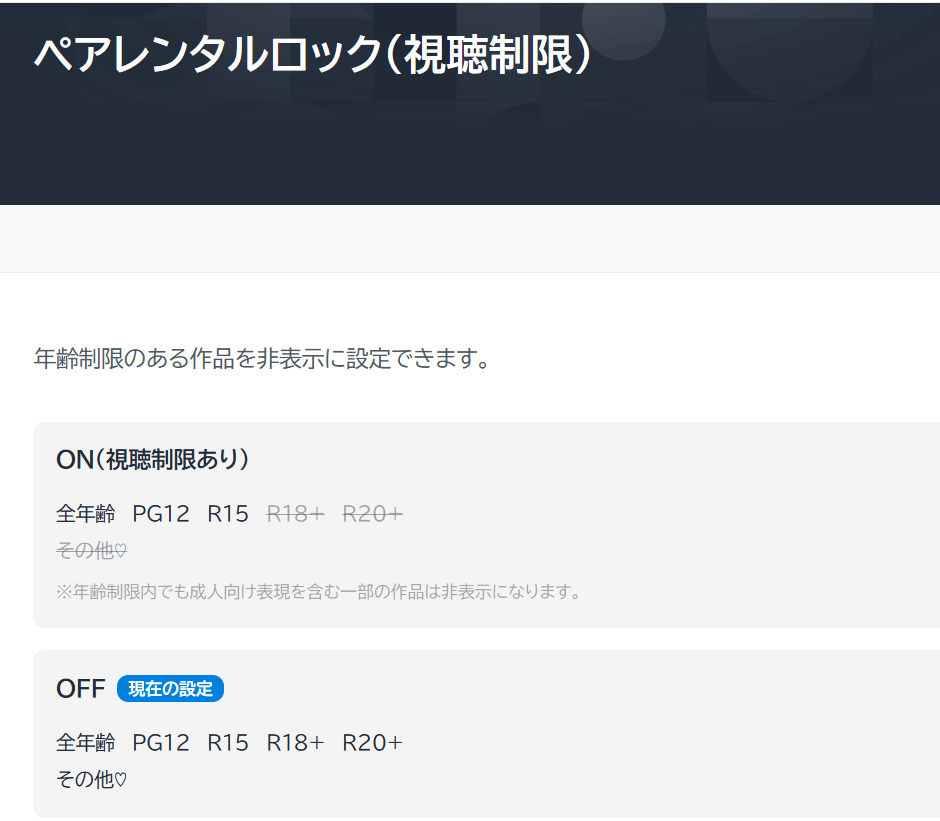
- 「ON」:視聴制限する
- 「OFF」:視聴制限しないですべて視聴可能
親アカウントと子アカウントでペアレタルコントロール方法が異なる
U-NEXTで視聴制限を設定する際、親アカウントと子アカウントで設定方法が異なるので、注意が必要です。
らっこパパちなみに、U-NEXTでは1人1人の設定を「アカウント」と呼んでいます。
また、U-NEXTのペアレンタルコントロールの特徴として、親アカウントと子アカウントでできることが異なります。
親アカウント:ペアレンタルロックを「ON」と「OFF」で設定可能。
なので、家族で一つのアカウントで使用する場合は、念のために「ON」にして、視聴を制限しておくのもおすすめですね。
子アカウント:常にR18以上の作品は制限される。(「OFF」にはできない)
その為、子アカウントで視聴すると、必ず視聴が制限されて、R18以上の作品は観られなくなります。
詳しい内容を確認したい方は、U-NEXT公式サイトページをご覧ください。
U-NEXTのペアレンタルコントロールでできること③:アカウント切替え時のパスワード設定
U-NEXTでは子アカウント⇒親アカウントに切り替わる際、パスワード設定が必須です。
なので、子アカウント⇒親アカウントは切り替えが基本できない運用になっています。
らっこパパパスワード設定が必須というのはU-NEXTのみです。
U-NEXTのアカウント切り替えの特徴
- パスワードは自動で必ず設定される
- 子アカウントが切り替えられるのは親アカウントに対してのみ
1点目の「パスワードは自動で必ず設定される」を以下で説明していきます。
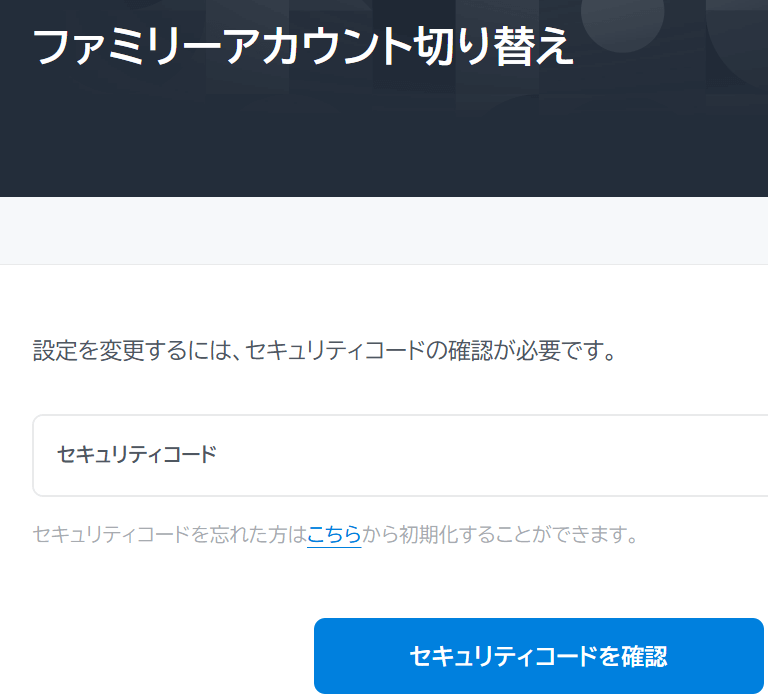
下の画像のように子アカウント⇒親アカウントへの切り替えの際、パスワードロックが必須となる仕組みになっています。
2点目の特徴である「子アカウントが切り替えられるのは親アカウントに対してのみ」についても以下説明します。
子アカウントは、他の子アカウントへの切り替えは不可となり、子アカウントは親アカウントにしか切り替えができません。
らっこパパ最後に、U-NEXTの特徴やおすすめポイントを以下の記事で整理しているので、気になる方はご覧ください。
【2】Huluのペアレンタルコントロール
続いて、Huluのペアレンタルコントロールについての解説です。
以下では順番にできることを一つずつ説明していきます。
らっこパパHuluの場合、それぞれの個人設定のことを「プロフィール」と呼ぶので、記事でも「プロフィール」と記しています^^
Huluのペアレンタルコントロールでできること①:キッズプロフィールの作成
Huluではキッズ専用のプロフィールを作成することが可能で、そのキッズ用のプロフィール上で各種制限を設けることができます。
作り方としては、12歳未満の年齢でプロフィールを作成すると、自動的にキッスプロフィールとなる仕組みです。
らっこパパHuluでは1人1人の設定のことをプロフィールと呼ばれています。
- キッズ向けの番組のみを表示させることができます。
- 視聴時間に制限を設けることが可能
- アカウント管理に進めない
3点目の「アカウント管理」については、下の画像のように表示されなくなっています。
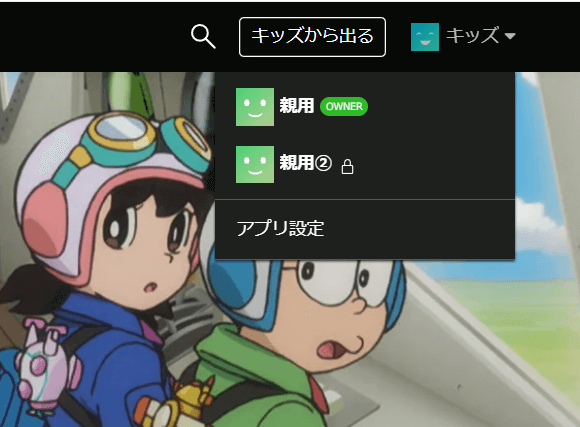
もっと詳しく知りたいなる方は公式ページのペアレンタルコントロールの解説ページをご覧ください。
Huluのペアレンタルコントロールでできること②:視聴制限視聴時間に制限
続いて、Huluのペアレンタルコントロールでできることの2点目についてです。
他にも、「あんしんモード」を設定することでキッズプロフィールで視聴する際に、視聴時間に制限をかけることもできます。
らっこパパただし、視聴制限はスマホ・タブレットで設定が可能で、パソコンではできない点に留意ください。
Huluのペアレンタルコントロールでできること③:アカウント切替え時のパスワード設定
つぎは、できることの3点目について説明していきます。
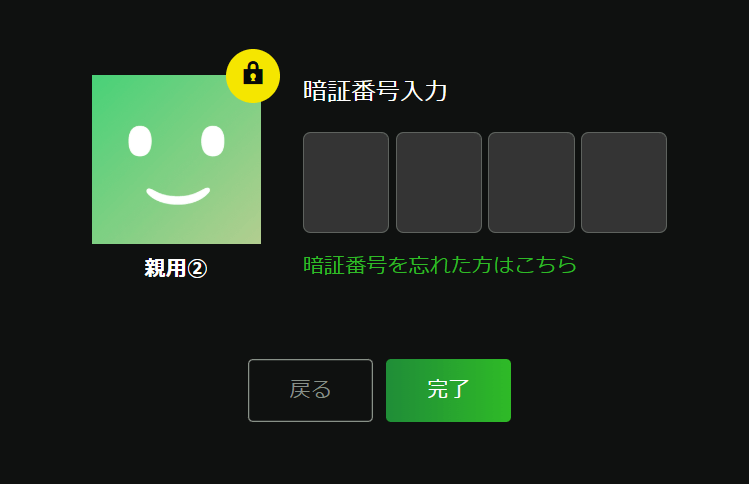
大人用のプロフィールにパスワードロックをかければ、キッズプロフィールからの他のプロフィールに変更できない仕組みになっています。
らっこパパ以下では実際の画面と共に、実際にパスワード設定されているアカウントに切り替えようとするとどうなるのかを見ていきましょう。
次の画面で、パスワード設定がされている「親用②」をクリックしてみます。
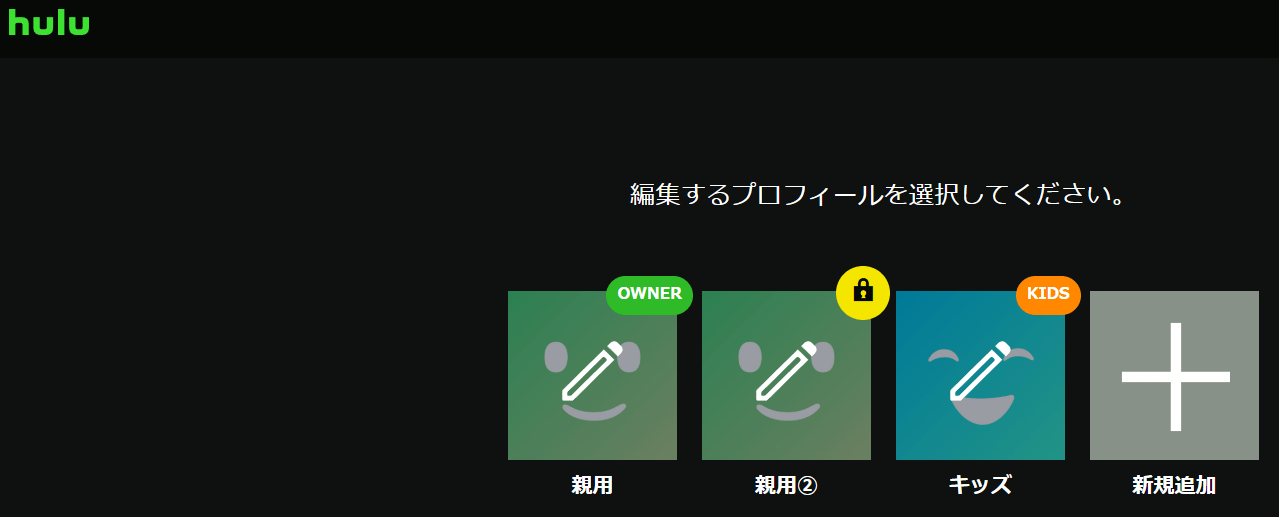
そうすると、次に暗証番号の入力画面が現れて、アカウント切り替えができないようになっていることがわかりますね。
Huluについて、特徴やどんな場面でおすすめなのかなどをまとめた記事が執筆しているので、気になる方は以下もあわせてご覧ください。
【3】Amazon Primeビデオのペアレンタルコントロール
続いて、Amazon Primeビデオのペアレンタルコントロール設定について解説していきます。
Amazon Primeビデオでは、「キッズ」用プロフィールを作成することでペアレンタルコントロールが可能です。
「キッズ」用プロフィールで制限できることは以下となります。
- レーディングが12歳以下の映画のみ視聴できる
- 検索結果もフィルタリングされる
- レンタル・購入ができない
らっこパパちなみにAmazon Primeビデオでは1人1人の設定のことを「プロフィール」と呼んでいます。
Amazon Primeのペアレンタルコントロールでできること①:レンタル・購入の制限が可能
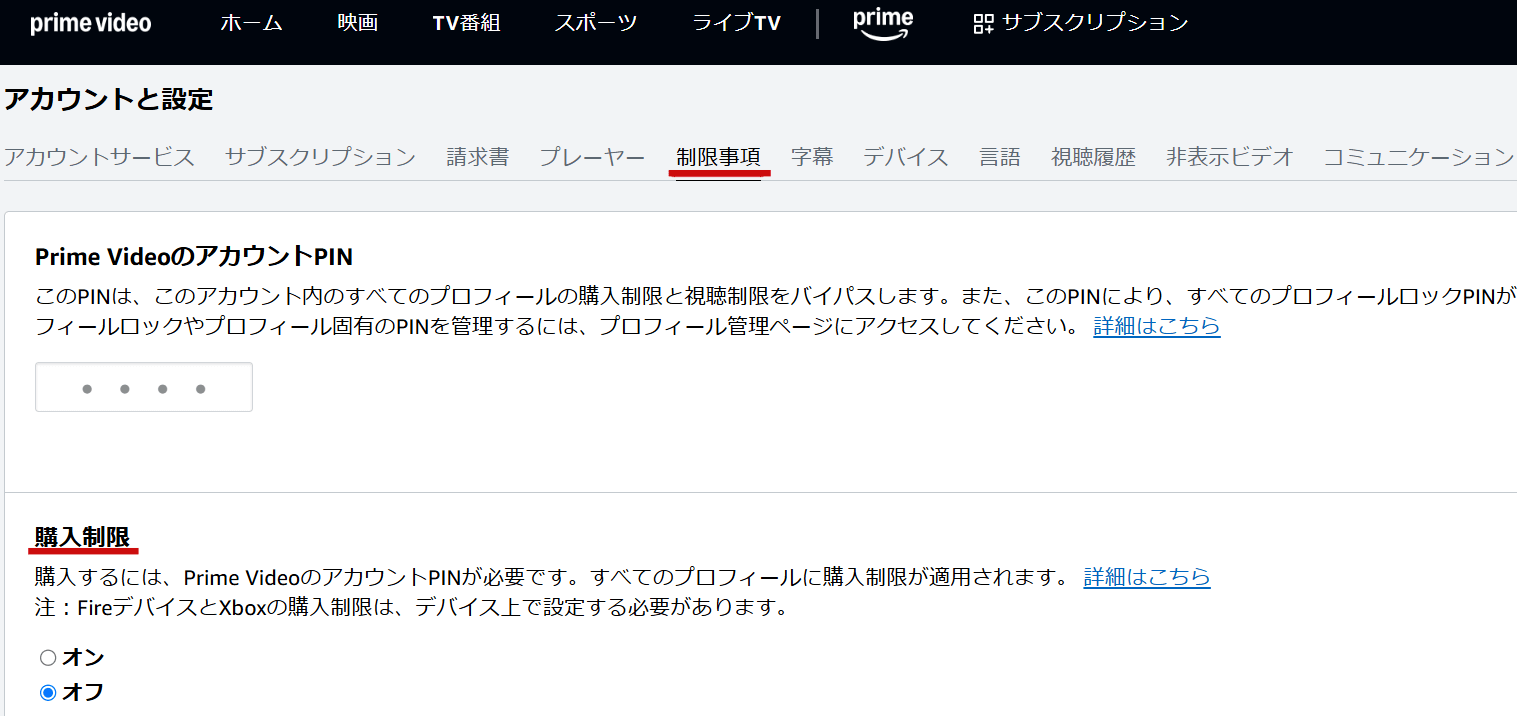
Amazonプライムでは、ペアレンタルコントロールを設定することで「レンタル・購入」を制限する設定も合わせて可能です。
この制限は、下の画像のようにプロフィールが「キッズ」ではない通常のプロフィールでも設定可能です。
 らっこパパ
らっこパパなので、中学高校生に対しても、レンタル・購入の制限が可能です。
具体的な方法は、購入制限に関するAmazon Prime公式ページをご覧ください。
Amazon Primeのペアレンタルコントロールでできること②:アカウント切替え時のパスワード設定
続いて、Amazozn Primeビデオでペアレンタルコントロールで設定できることの2点目を見ていきましょう。
Amazon Primeビデオでは、大人用のプロフィールにパスワードをかけることでプロフィール切り替えも防げます。
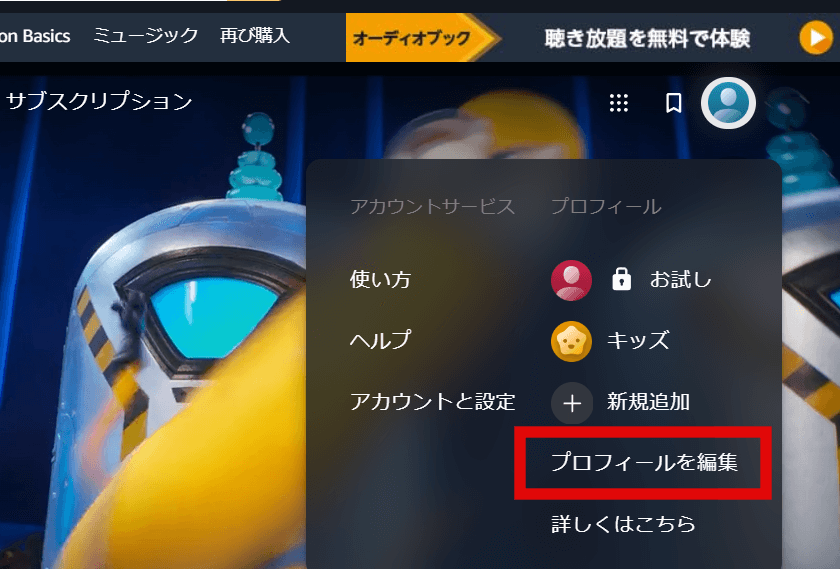
らっこパパ以下で実際のプロフィールにパスワードを設定する方法を、画面と共に確認していきます。
まずは、Amazon Primeビデオの最初のページの右上の「アイコン」をクリックして、「プロフィールを編集」をクリックします。
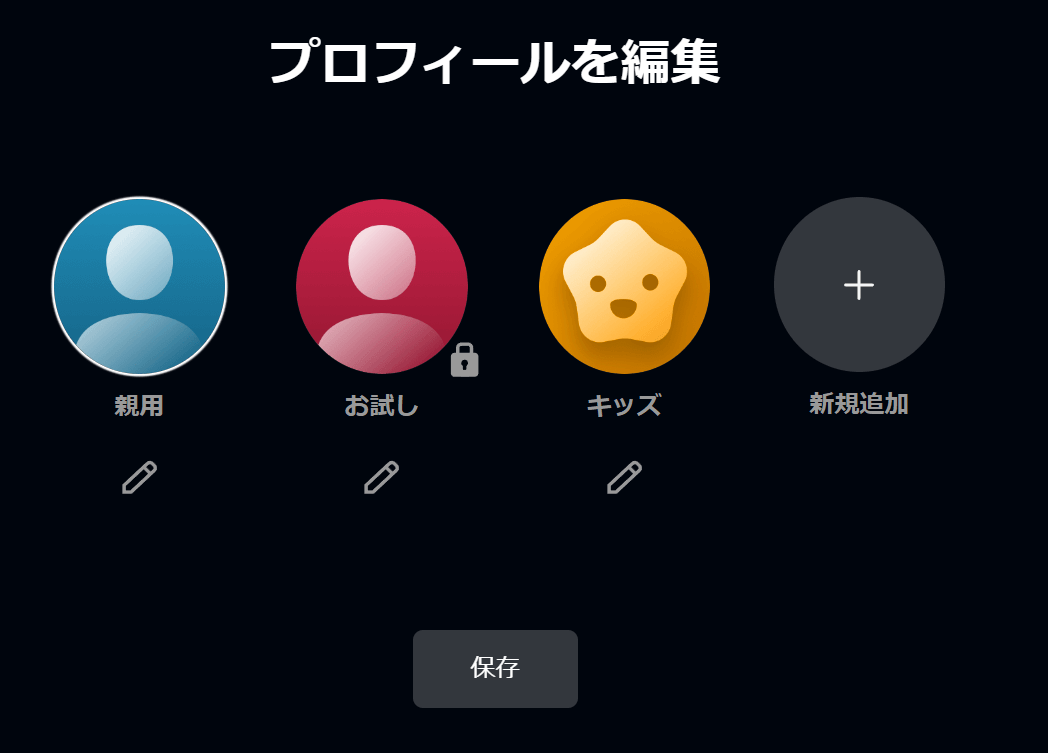
続いて、下の画像の赤枠内の右側の「管理」をクリックします。
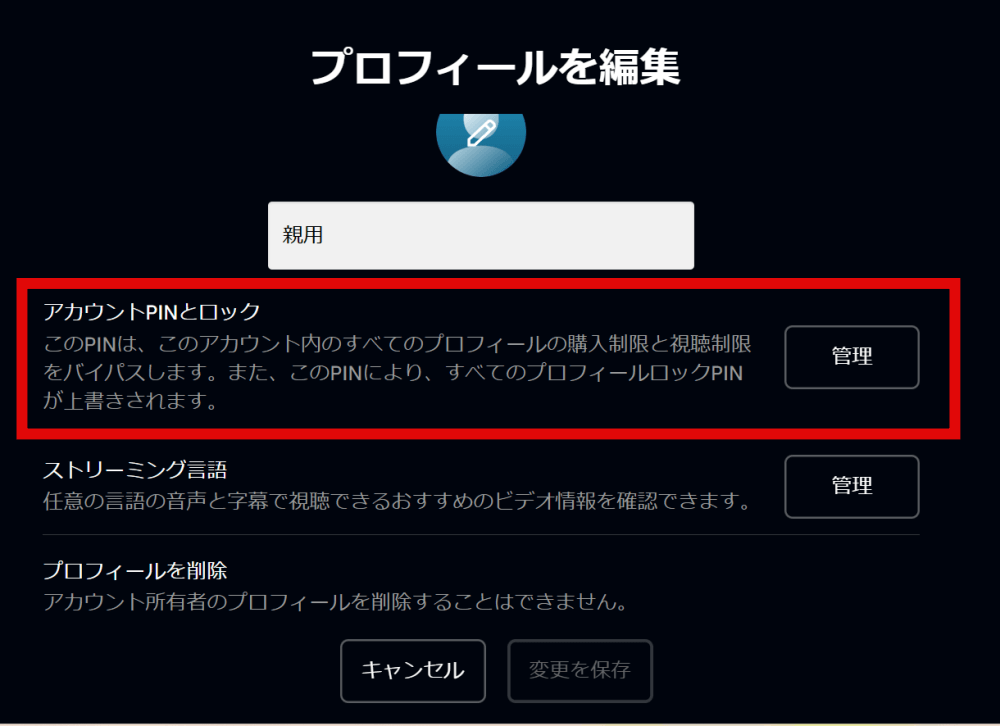
次の画面は以下のようになるので、「プロフィールのロック」の右側のチェックを「オン」にします。
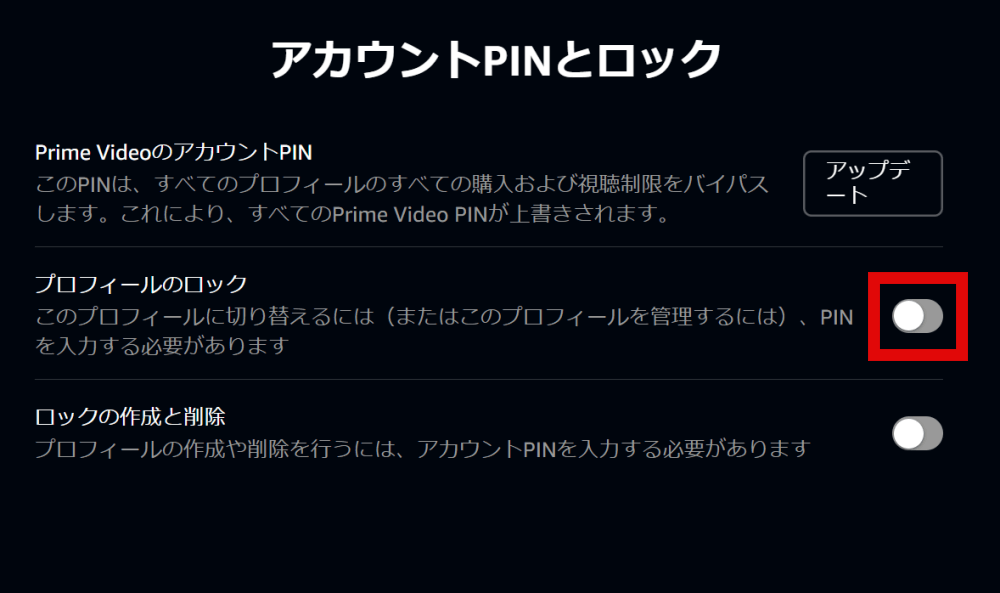
詳しい説明が知りたい方はプロフィールにパスワード設定方法のAmazon公式ページをご覧ください。
このプロフィールの切り替えを防ぐのは、ペアレンタルコントロールで抜け道を防ぐ意味合いもあるので、欠かせない機能とも言えますね。
Amazon Primeのペアレンタルコントロールでできること③:新規プロフィール作品を不可
Amazon Primeビデオでは、他にもAmazonアカウント所有者は、新規プロフィールの作成自体を不可にする設定も可能です。
らっこパパAmazon Primeビデオでは、とても細やかな設定が可能ですね。
Amazon Primeビデオの留意点
Amazon Primeビデオの留意点として、ダウンロードした作品はキッズプロフィールも含め、皆が視聴可能となっている点ですね。
またAmazon Primeビデオについて、特徴や気になるおすすめポイントも独自に整理しているので、気になる方は以下の記事もご覧ください。
【4】Netflixのペアレンタルコントロール
最後に4つ目、Netflixのペアレンタルコントロール設定の解説していきましょう。
らっこパパNetflixは個人設定を「プロフィール」と呼ぶパターンですね。
Netflixのペアレンタルコントロールでできること①:視聴制限
まず1点目として、Netflixのペアレンタルコントロール機能で、視聴できる作品を制限ができます。
らっこパパNetflixの他の動画配信サービスとの違いは、任意の年齢制限設定が可能な点です。
トップページ右上の「プロフィールの管理」⇒「ペアレンタルコントロールの設定」をクリックすることで年齢制限も任意に変更可能です。(以下画像参照)
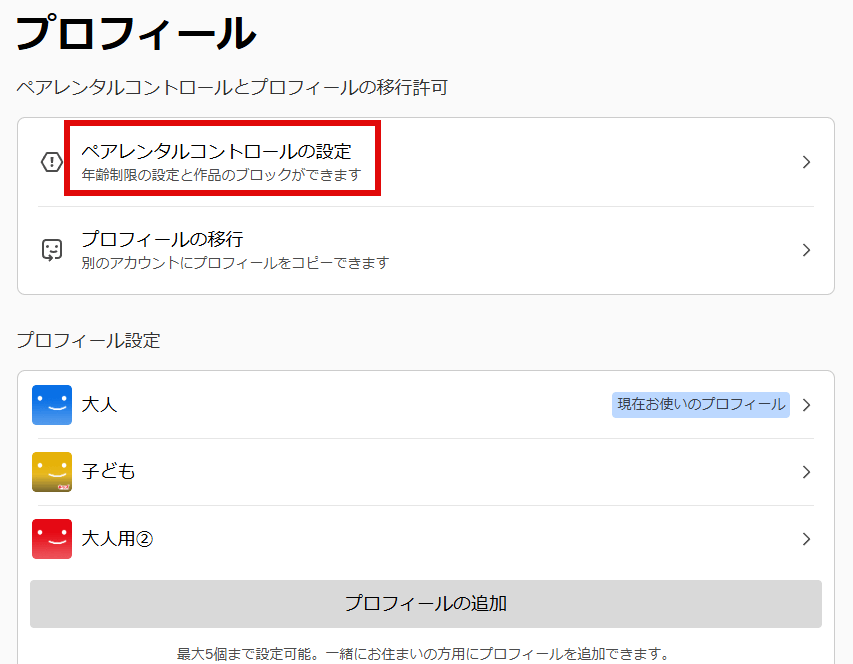
その次の画面で、以下の画像のようにプロフィールに年齢制限を設定すると、その対象年齢以上の作品が観られなくなります。
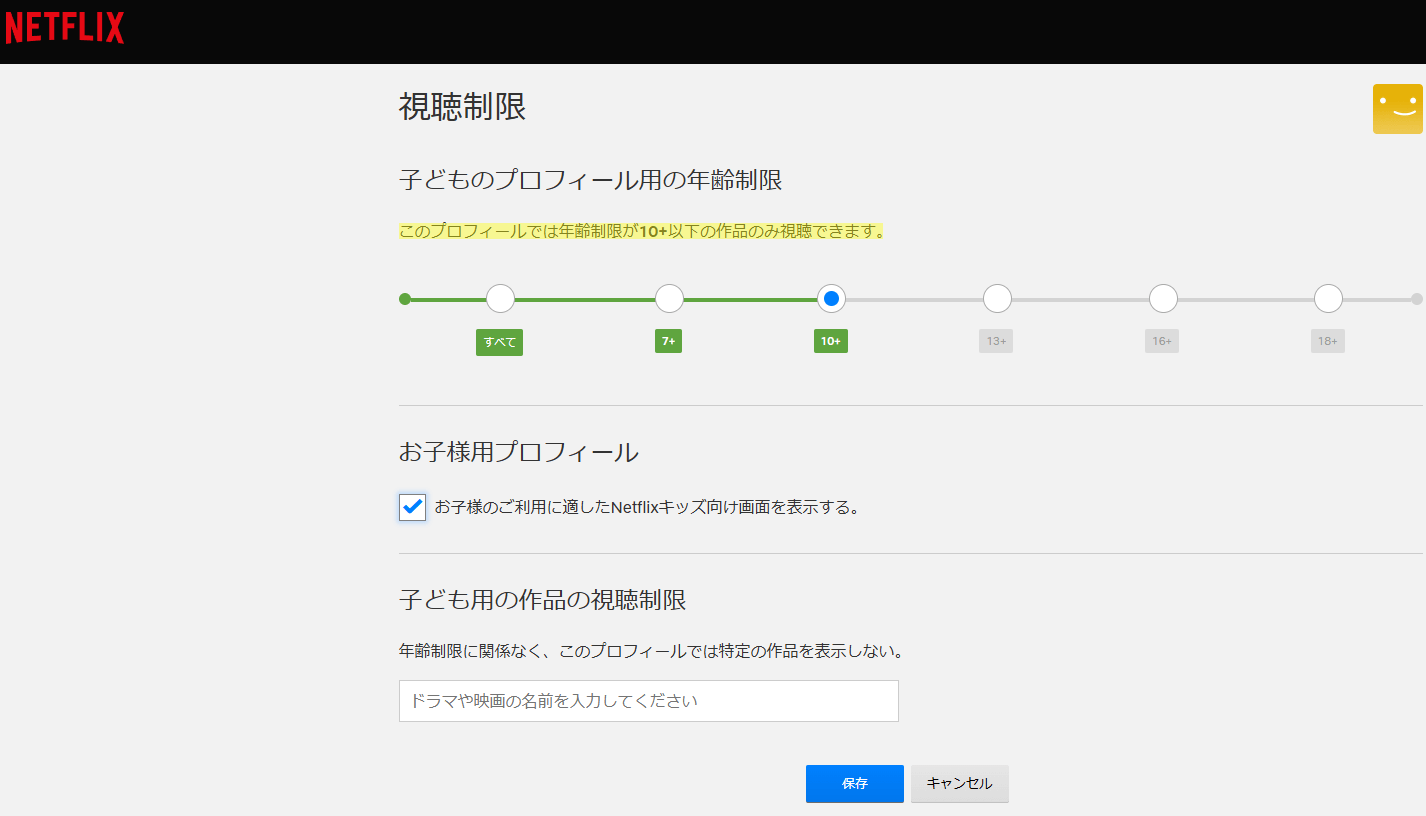
この視聴可能な年齢制限は、キッズプロフィールだけではなく一般のプロフィールでも設定が可能です。
らっこパパなので、中学・高校生に対しても視聴制限が可能となります。
Netflixのペアレンタルコントロールでできること②:キッズプロフィールの作成
続いてNetflixのペアレンタルコントロールでできることの2点目を解説していきます。
Netflixではキッズプロフィールを作成して、ペアレンタルコントロール設定も可能です。
- 任意に設定した年齢制限以上の作品が視聴できなくなる
- アカウント設定画面に移動できない
キッズプロフィール作成方法
キッズプロフィールの作り方としては、プロフィールを新たに作成する際、「キッズプロフィール」のチェック欄をオンにすると、キッズプロフィールとして作成されます。
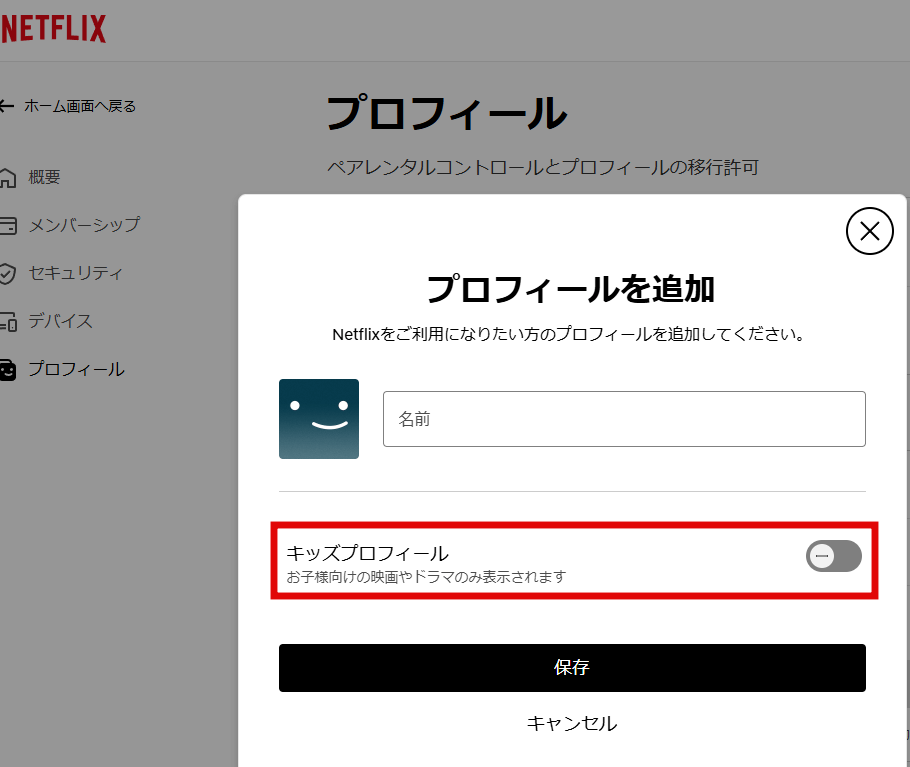
ちなみに、キッズプロフィールの初期設定では、対象年齢が10歳以上の作品が観れない設定になっています。
Netflixのペアレンタルコントロールでできること③:アカウント切替え時のパスワード設定
続いて、Netflixのペアレンタルコントロールでできることの3点目について説明していきます。
Huluなどと同様に、他のプロフィールにパスワードロックをかけることで、以下の画像のように、キッズ以外のプロフィールへの切り替えを防げます。
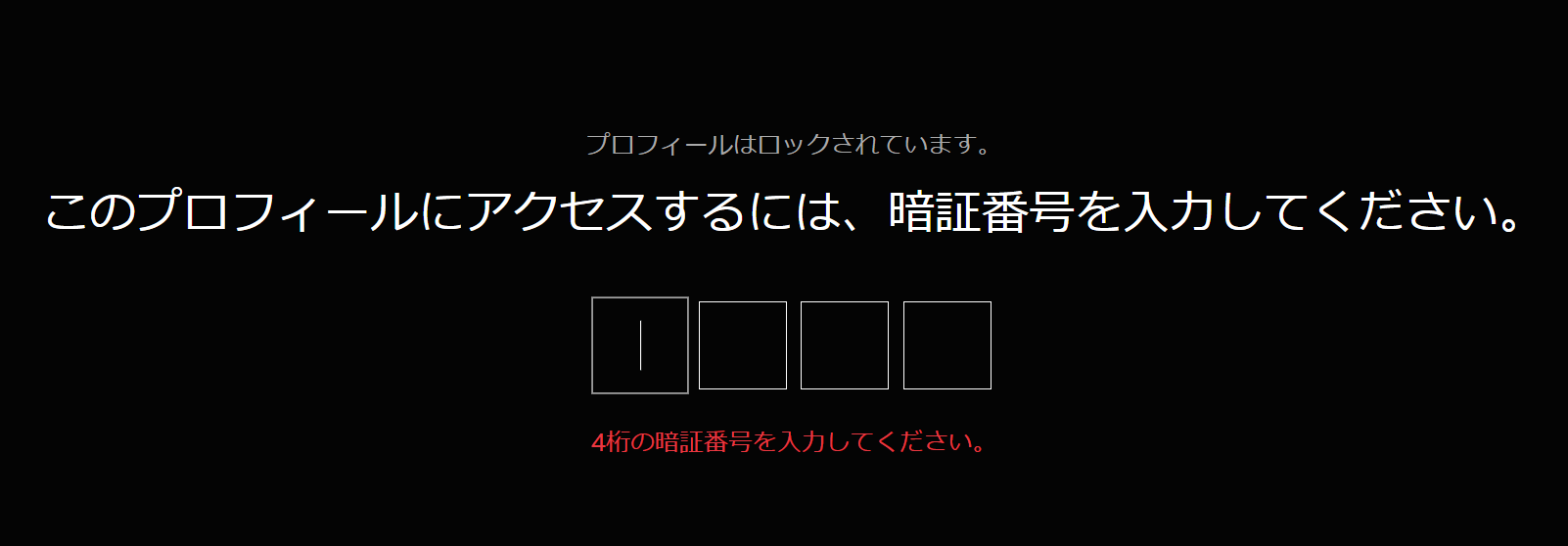
キッズ含め、利用者が他のプロフィールに切り替えができなくして、ペアレンタルコントロールを有効に機能させることができます。
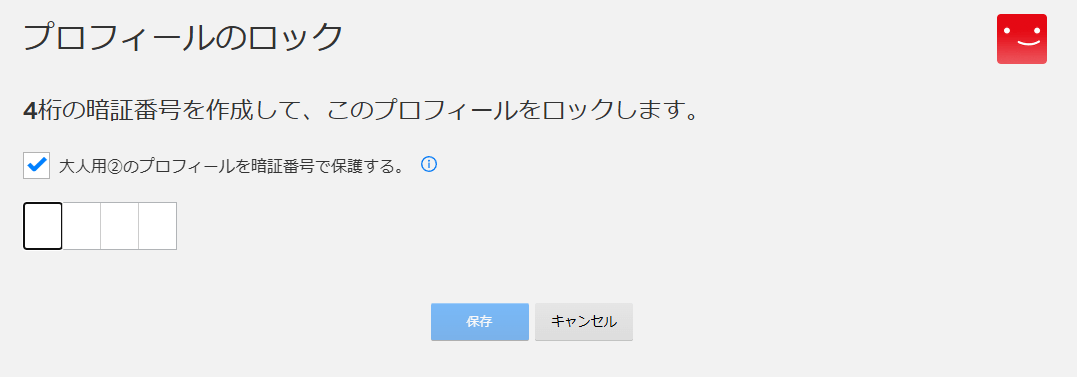
そこで、他のプロフィールに切り替える際にパスワードロックの設定方法について、実際の画面を載せながら解説していきます!
Netflixのパスワードロック設定方法の解説
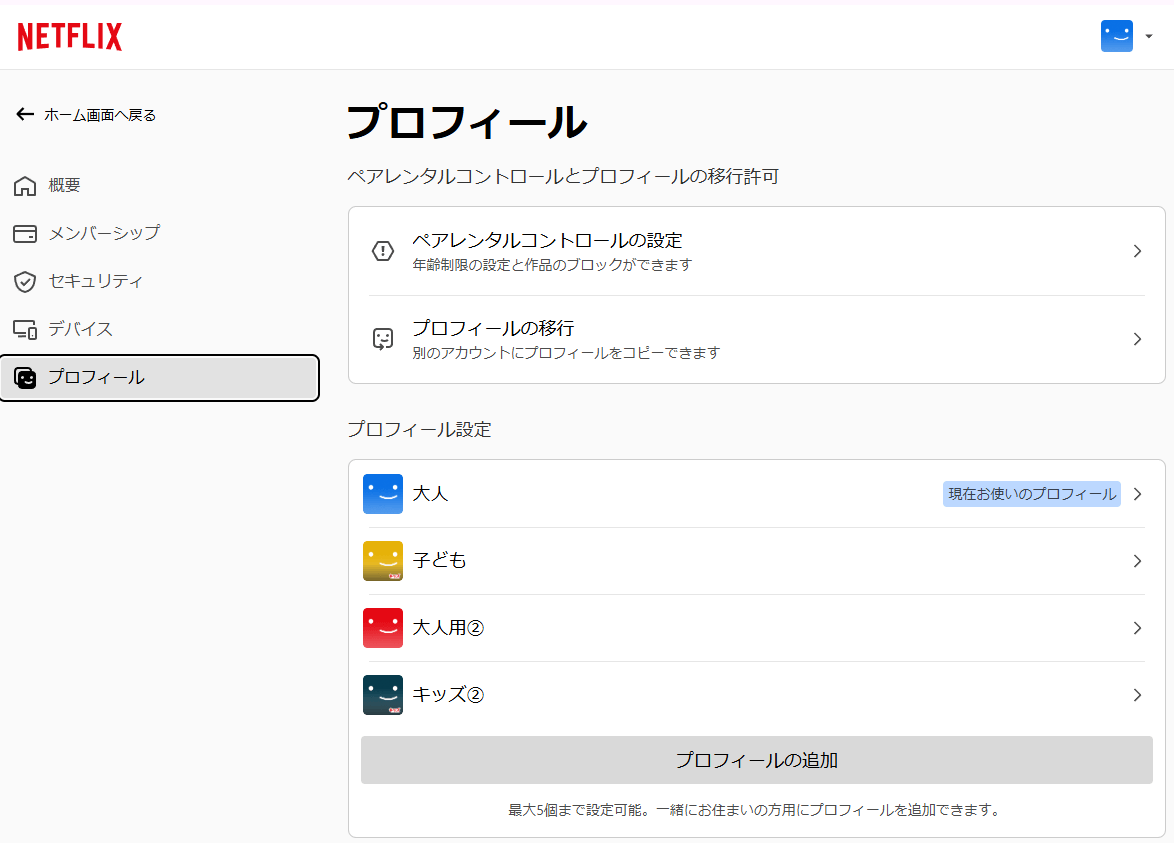
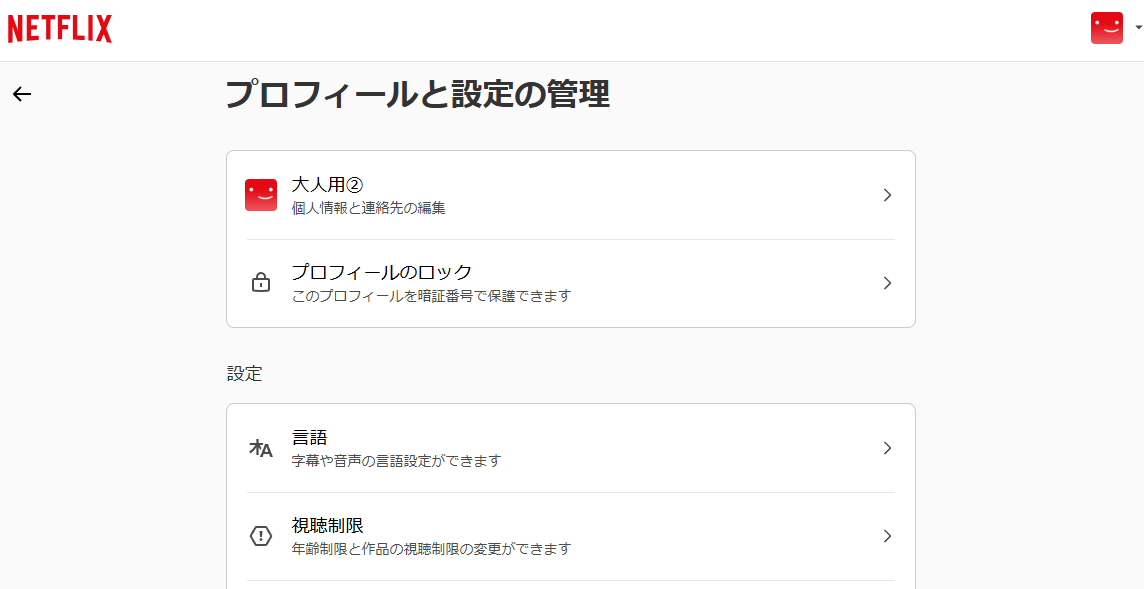
アカウント自体のパスワードを入力後、以下の画面
Netflixについて、特徴や気になるおすすめポイントも独自に整理しているので、気になる方は以下の記事もご覧ください。
ペアレンタルコントロールにおける留意点
この記事の最後になりますが、ペアレンタルコントロール設定時の留意点として、以下2点目についても確認していきます。
①視聴後、ログアウトをする
1点目の留意点は、どの動画配信サービスに共通する留意点なのですが、ログアウトを忘れないことです。
②ペアレンタルコントロール設定が有効かを確認してみる
2点目の留意点は、ペアレンタルコントロールの設定後、お試しで確認してみることです。
当記事の検証は2025年に行った内容になので、今後各サービスで運用方法が変わる可能性も十分にあり得ます。
らっこパパなので、ペアレンタルコントロールが有効かどうかも確認が必要となってくる格好です。